- Din snarvei til en enklere DSOP-hverdag
Suportportalen
Supportportalen er laget for å gjøre arbeidet med DSOP-tjenestene både enklere og mer effektivt. Her får du én samlet kanal for støtte, dialog og oppdateringer – slik at organisasjonen din alltid har oversikt og kontroll.
Hvordan kan supportportalen hjelpe deg?
Portalen gir rask, målrettet og tilgjengelig hjelp når du trenger det. Bruk den for å:
- Få støtte ved tekniske feil eller driftsavvik
- Avklare spørsmål om integrasjon, testing eller produksjonssetting
- Melde inn feil, mangler eller endringsønsker
- Holde kontaktpersonene i organisasjonen oppdatert
- Brukerveiledning for DSOP Supportportalen
- Instruksjoner for standardbrukere
- Instruksjoner for administratorbrukere
FAQ/selvhjelp
Før du oppretter en sak anbefaler vi å ta en titt i FAQ for Fellesstandarden eller den aktuelle tjenesten – der finner du svar på mange av de vanligste spørsmålene.
Du kan også benytte vår Chatbot (DSOP Assistent), som er utviklet for å hjelpe deg med dokumentasjon og tjenestespesifikke spørsmål. Du finner chatboten på dokumentasjon.dsop.no.
Bits åpningstider
- Fra 08:00 til 15:45 i perioden 15. september til 14. mai
- Fra 08:00 til 15:00 i perioden fra 15. mai til 14. september
Vår driftstid er lik driftstiden til offentlige aktører i verdikjeden.
Vi behandler deres henvendelser alle virkedager. Support holder stengt på helligdager (inkl. jul- og nyttårsaften). Support har begrenset åpningstid i romjulen og onsdag før skjærtorsdag.
Vedlikehold av kontaktpersoner
Riktig informasjon til riktig person er nøkkelen til effektiv drift. Kontaktpersoner i portalen tildeles roller, som styrer hvilken informasjon de mottar. For eksempel mottar rollen «SBL – Hovedkontakt» kun informasjon om Samtykkebasert lånesøknad.
Det forventes at kontaktpersoner videreformidler informasjon internt, slik at hele organisasjonen er oppdatert.
Viktig - Utnevn din administrator
For å sikre god kvalitet i kommunikasjonen, må hvert finansforetak utnevne en administrator.
Rollen gir oversikt og ansvar for vedlikehold av kontaktpersoner og roller, og bidrar til at viktig informasjon når riktige mottakere i foretaket.
Kontaktpersonene som legges inn i portalen skal være ansatte i finansforetaket. Kontaktpersoner hos dataleverandører skal ikke registreres, da de allerede har egne definerte roller i DSOP.
Brukerveiledning for DSOP Supportportalen
Denne brukerveiledningen viser hvordan du bruker DSOP Supportportalen, fra registrering og innlogging til vedlikehold av roller og kontaktinformasjon.
Gå til DSOP Support
for å komme i gang.
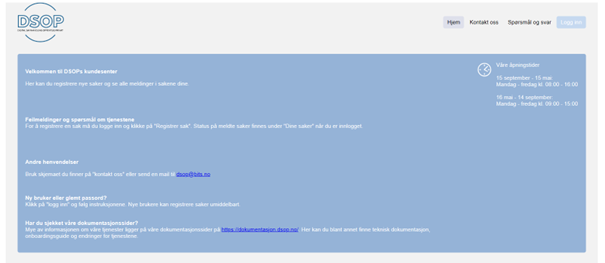
Registrering
For å kunne ta i bruk Support Portalen må man først ha en registrert en bruker. For å registrere bruker, gå til «Logg inn» og klikk «Registrer deg» for å komme til siden for å opprette bruker.
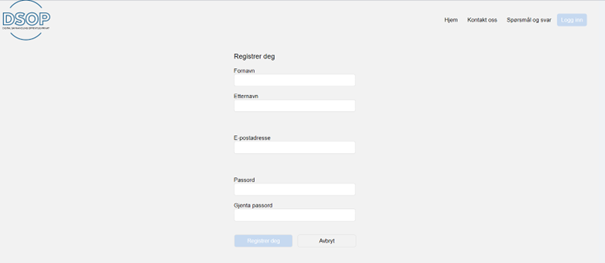
Fyll inn informasjonen i registreringen for å opprette bruker og klikk «registrer deg»
Registreringen krever følgende informasjon for å kunne opprette en bruker:
- Fornavn
- Etternavn
- E-postadrese
- Passord
For at din konto skal knyttes til det foretaket du representerer, ta kontakt med DSOP Forvaltning ved å opprette en sak.
Innlogging
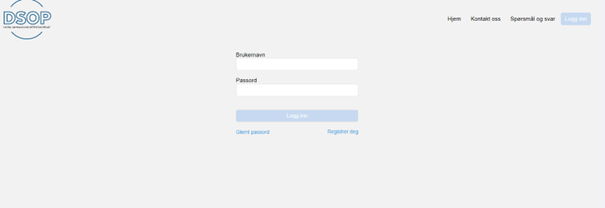
For å komme inn i Supportportalen logger du inn med e-postadresse og passord fra din eksisterende bruker.
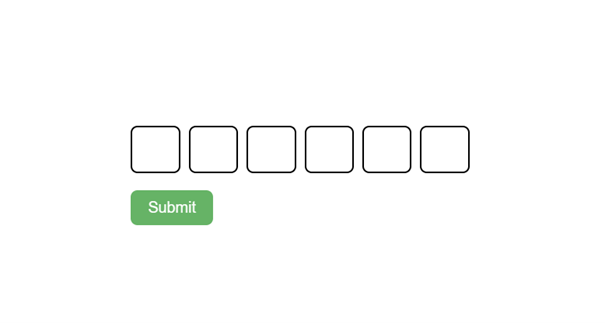
Tofaktor autentisering: Det benyttes tofaktorautentisering i løsningen. Du vil bli kontaktet på din registrerte e-postadresse fra dsop@bits.no med seks siffer som skal angis på nettsiden for å fullføre innloggingen.
Har du problemer med å finne e-posten anbefales det å sjekke søppelpost for å se om den har havnet der.
Glemt passord
Ved glemt passord gå til «logg inn» og trykk «glemt passord».
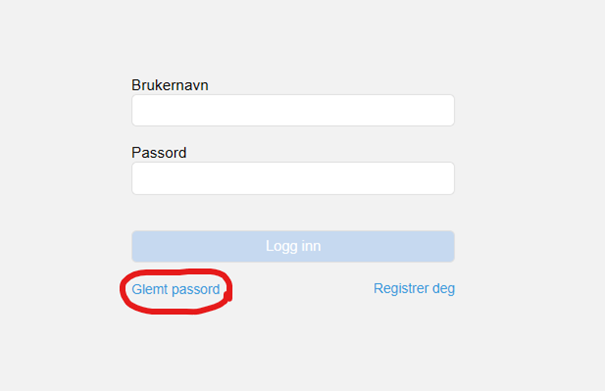
Fyll deretter inn din e-postadresse og trykk «OK». Du vil så få tilsendt en e-post fra dsop@bits.no med instruksjoner for å resette passordet, følg så lenken i e-posten for å komme i gang.
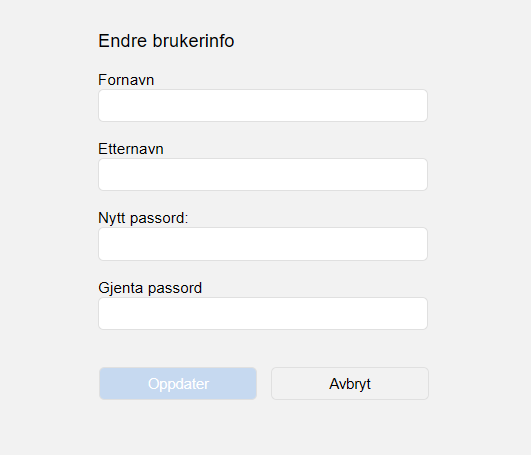
For å oppdatere passordet ditt, fyll inn feltene
- Nytt passord
- Gjenta passord
Instruksjoner for standardbrukere
Vedlikehold av egen kontaktinformasjon (standardbrukere)
På «Min side» kan du vedlikeholde din egen informasjon. Ved å klikke på den grønne knappen vil du kunne endre følgende informasjon:
- Fornavn
- Etternavn
- Tittel
- Mobilnummer
E-postadressen din kan oppdateres av administratoren i din organisasjon.

Rolleoversikt (standardbrukere)
Under «Rolleoversikt» kan du se hvilke personer i din organisasjon som innehar hvilke roller.
Du vil ikke kunne endre din egen rolle. Dersom du ønsker å fjernes fra eller tillegges en rolle skal du kontakte administratoren i din organisasjon.

Instruksjoner for administratorbrukere
Den eller de personer som innehar administratorrollen vil kunne vedlikeholde sin organisasjons rollefordeling. Det forventes at hver organisasjon har utpekt en administrator, og at kontaktlisten oppdateres jevnlig.
Finansforetaket bes ta kontakt med DSOP Forvaltning for å angi eller endre sin administrator.
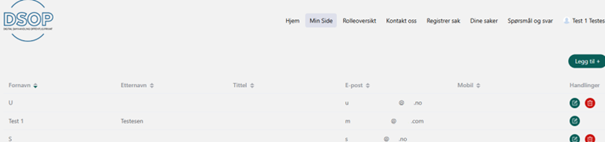
Vedlikehold av kontaktinformasjon (administratorbrukere)
Som administrator vil du kunne se og vedlikeholde alle kontaktpersoner i din organisasjon. Klikk på den grønne knappen for å endre informasjon om kontaktpersonen, og på den røde knappen for å slette en kontaktperson som ikke lenger skal ha informasjon fra DSOP Forvaltning. For å legge til en ny kontaktperson klikker du på “legg til +” og fyller ut skjemaet som dukker opp på skjermen.
Rolleoversikt (administratorbrukere)
Som administrator vil du kunne se alle roller som er tilgjengelig for din organisasjon.
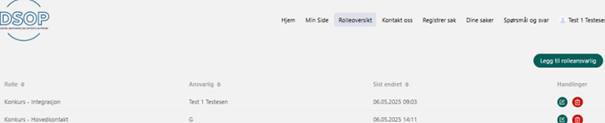
Klikk det grønne redigeringstegnet for å endre hvilken kontaktperson fra din organisasjon som skal inneha den aktuelle rollen.
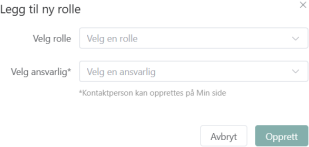
Dersom du ønsker å legge til flere kontaktpersoner for den samme rollen, klikker du på «legg til rolleansvarlig».
- Velg hvilken rolle som skal tillegges
- Velg hvilken kontaktperson som skal inneha rollen.
Dersom du ønsker å fjerne en kontaktperson fra en rolle, klikker du på den røde knappen.
Saksbehandling
Som innlogget bruker i Supportportalen kan du finne en oversikt over saker du selv har meldt inn.
Klikk på “Dine saker” for å se status for dine saker. Saker du har meldt inn besvares fortløpende.
Programkontoret, Referansegruppe bank og Referansegruppe forsikring
Henvendelser til de ulike foraene sendes til DSOP@bits.no